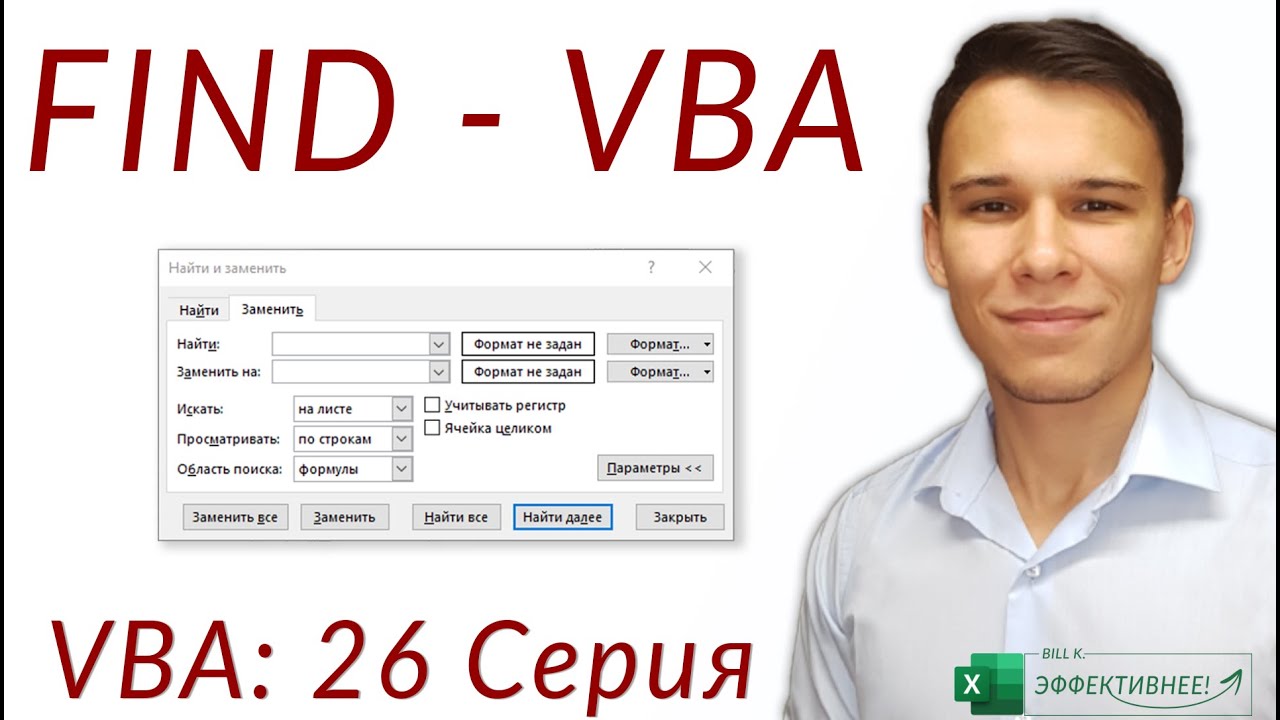
FIND в VBA полный гайд по поиску в VBA (Серия VBA 26)
содержание видео
Дата: 2021-09-02
Похожие видео


Комментарии и отзывы: 10
Надстройка
Спасибо за интересный урок. Планирую посмотреть все ваши видео, действительно практически лучший курс по VBA на ютьюбе (а может и не только. Сам попробовал снимать видео, и понял, как это сложно - разбираться еще и в видеомонтаже. У вас отлично получается.
Делаю свою надстройку для аудита. На практике столкнулся, что метод Find почему-то отказывается искать второе значение в диапазоне.
Дело оказалось в форматировании ячеек. Ячейку с нужным значением с нестандартным форматом он почему-то не находил. Не видел.
Когда отформатировал весь диапазон в текстовой формат (rangeToSeach. NumberFormat =, все получилось. Если будете переснимать это видео, можете сказать об этом.
ответить
Спасибо за интересный урок. Планирую посмотреть все ваши видео, действительно практически лучший курс по VBA на ютьюбе (а может и не только. Сам попробовал снимать видео, и понял, как это сложно - разбираться еще и в видеомонтаже. У вас отлично получается.
Делаю свою надстройку для аудита. На практике столкнулся, что метод Find почему-то отказывается искать второе значение в диапазоне.
Дело оказалось в форматировании ячеек. Ячейку с нужным значением с нестандартным форматом он почему-то не находил. Не видел.
Когда отформатировал весь диапазон в текстовой формат (rangeToSeach. NumberFormat =, все получилось. Если будете переснимать это видео, можете сказать об этом.
ответить
Александр
Здравствуйте. Подскажите как реализовать следующую задачку. Нужно в определённом столбце таблицы найти какое то значение, указываемое в combobox. А в listbox в несколько столбцов вывести их и значения соседних ячеек. Например с столбце А у нас номера, в столбце В названия, а в столбце С еще что нибудь. Номера будут повторяться в разных строках. Как сделать чтобы в первую колонку listbox вывелись все эти найденные одинаковые номера. Во вторую колонку, значения из столбца В, соответствкющие этим номерам, а в третью колонку, соответствующие значения из столбца С.
ответить
Здравствуйте. Подскажите как реализовать следующую задачку. Нужно в определённом столбце таблицы найти какое то значение, указываемое в combobox. А в listbox в несколько столбцов вывести их и значения соседних ячеек. Например с столбце А у нас номера, в столбце В названия, а в столбце С еще что нибудь. Номера будут повторяться в разных строках. Как сделать чтобы в первую колонку listbox вывелись все эти найденные одинаковые номера. Во вторую колонку, значения из столбца В, соответствкющие этим номерам, а в третью колонку, соответствующие значения из столбца С.
ответить
Ann
Привет. Спасибо большое! Присоединяюсь к предыдущим комментаторам: Очень крутой урок! Вопрос: можно ли find использовать как замену ВПР при большом объеме информации? Дело в том, что в конечной таблице, в которую должны подтягиваться данные из других книг, должны быть либо значения из других книг (записанные не формулой ВПР, либо формулы из различных значений другой книги (например, =500+200+100, где первое число продажи ТТ, второе - продажи Веб, третье - продажи упущенные)
ответить
Привет. Спасибо большое! Присоединяюсь к предыдущим комментаторам: Очень крутой урок! Вопрос: можно ли find использовать как замену ВПР при большом объеме информации? Дело в том, что в конечной таблице, в которую должны подтягиваться данные из других книг, должны быть либо значения из других книг (записанные не формулой ВПР, либо формулы из различных значений другой книги (например, =500+200+100, где первое число продажи ТТ, второе - продажи Веб, третье - продажи упущенные)
ответить
Сергей
а нельзя по человечески выводить ответы, к примеру мы искали в диапозоне A1: C3 буквы A, нашли их и выводим их, например нашли 3 буквы A и пусть они выводятса поочерёдно в какойто столбик например в F1 = первая буква A, F2 = вторая буква A и так далее, а то выводим по одной буковке в msgBox и чё я должен понять, я вапще теперь запутался с добавлением коллекции как я должен вывести в отдельный столбик найденные нами буквы
ответить
а нельзя по человечески выводить ответы, к примеру мы искали в диапозоне A1: C3 буквы A, нашли их и выводим их, например нашли 3 буквы A и пусть они выводятса поочерёдно в какойто столбик например в F1 = первая буква A, F2 = вторая буква A и так далее, а то выводим по одной буковке в msgBox и чё я должен понять, я вапще теперь запутался с добавлением коллекции как я должен вывести в отдельный столбик найденные нами буквы
ответить
Dmitriy
Билял, подскажите, пожалуйста, в чем причина того, что Find отказывается искать ошибки на листе (#ДЕЛ/0, #Н/Д? Причем не важно формула ли это, формула сохраненная как значение или просто руками написать #ДЕЛ/0, результат один - поиск не работает.
Sub poisk)
Dim rangeSearch As Range
Dim rangeValue As Range
Dim cellAddress As String
Set rangeSearch = Range(a: z)
Set rangeValue = rangeSearch. Find(#ДЕЛ/0, ,, xlWhole)
cellAddress = rangeValue. Address
MsgBox cellAddress
End Sub
ответить
Билял, подскажите, пожалуйста, в чем причина того, что Find отказывается искать ошибки на листе (#ДЕЛ/0, #Н/Д? Причем не важно формула ли это, формула сохраненная как значение или просто руками написать #ДЕЛ/0, результат один - поиск не работает.
Sub poisk)
Dim rangeSearch As Range
Dim rangeValue As Range
Dim cellAddress As String
Set rangeSearch = Range(a: z)
Set rangeValue = rangeSearch. Find(#ДЕЛ/0, ,, xlWhole)
cellAddress = rangeValue. Address
MsgBox cellAddress
End Sub
ответить
office
Решил пересмотреть урок и понял, насколько поверхностно в первый раз смотрел: столько нужных моментов оказалось) Недаром говорят: повторение - мать учения! Всем рекомендую спустя некоторое время возвращаться и повторять материал! Билял, молодчина! Спасибо огромное! Применяя решения этого урока, в программах можно вытворять любопытные вещи. Уже опробовал)
ответить
Решил пересмотреть урок и понял, насколько поверхностно в первый раз смотрел: столько нужных моментов оказалось) Недаром говорят: повторение - мать учения! Всем рекомендую спустя некоторое время возвращаться и повторять материал! Билял, молодчина! Спасибо огромное! Применяя решения этого урока, в программах можно вытворять любопытные вещи. Уже опробовал)
ответить
Jei
Вот вроде бы все осветил. хорошо. Однако сам же в начале ролика привел окно поиска Excel, сказал, что все параметры этого меню можно задать в функции Find VBA, а опцию Искать: окна поиска, принимающую значения на листе или в книге дипломатично опустил. Но лист может оказаться не один, и зачастую оказывается не один. И как быть? Куда впихнуть в функцию этот параметр?
ответить
Вот вроде бы все осветил. хорошо. Однако сам же в начале ролика привел окно поиска Excel, сказал, что все параметры этого меню можно задать в функции Find VBA, а опцию Искать: окна поиска, принимающую значения на листе или в книге дипломатично опустил. Но лист может оказаться не один, и зачастую оказывается не один. И как быть? Куда впихнуть в функцию этот параметр?
ответить
Сергей
до 19 урока всё чётко а после 19 урока такое ощущение сразу с 1 -го класса посадили в 5 - й смотриш на всё это и думаеш куда я попал и хватит уже всё в MsgBox ответы выводить, да это было уместно на первых уроках, но щас задачи усложняютса и ответы в отдельные столбцы выводите и не по 1 ответу в 1 строку а сразу по несколько в разные строки
ответить
до 19 урока всё чётко а после 19 урока такое ощущение сразу с 1 -го класса посадили в 5 - й смотриш на всё это и думаеш куда я попал и хватит уже всё в MsgBox ответы выводить, да это было уместно на первых уроках, но щас задачи усложняютса и ответы в отдельные столбцы выводите и не по 1 ответу в 1 строку а сразу по несколько в разные строки
ответить
pavel
С возвращением! Отличный урок! Спасибо, за отзывчивость! Есть вопрос, на листе имеется именованная ячейка, при нажатии на которую на лист выводится как бы другой лист с текстом или графиками или значениями, который был до этого скрыт, при этом исходный лист также остаётся видимым и не закрывается.
ответить
С возвращением! Отличный урок! Спасибо, за отзывчивость! Есть вопрос, на листе имеется именованная ячейка, при нажатии на которую на лист выводится как бы другой лист с текстом или графиками или значениями, который был до этого скрыт, при этом исходный лист также остаётся видимым и не закрывается.
ответить
Андрей
Мега-мега-мегаграмотное изложение материала и продуктивные уроки! Редкость на просторах интернета! Низкий Вам поклон за столь эффективное изложение материала по VBA! Вы педагог от Бога, продолжайте в том же духе! Низкий поклон за труды! Не поленюсь и напишу это коммент по каждым видео курса!
ответить
Мега-мега-мегаграмотное изложение материала и продуктивные уроки! Редкость на просторах интернета! Низкий Вам поклон за столь эффективное изложение материала по VBA! Вы педагог от Бога, продолжайте в том же духе! Низкий поклон за труды! Не поленюсь и напишу это коммент по каждым видео курса!
ответить
Добавить отзыв, комментарий
Другие видео канала