Как на iPhone пользоваться функцией Экранное время? Смотрим статистику использования приложений
VKTwitterOK
содержание видео
Рейтинг: 4.0; Голоса: 1
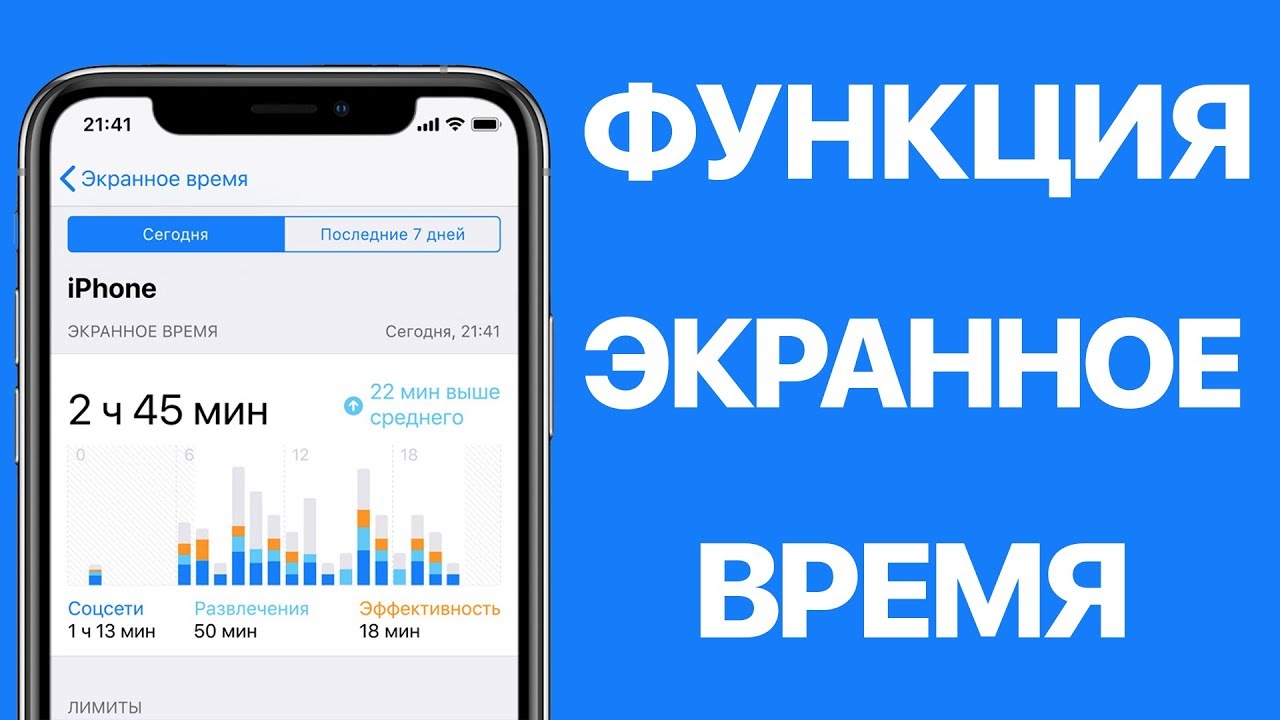
В этом видео мы расскажем вам как в iOS 12 пользоваться функцией Экранное время.
Но перед тем как мы начнём не забудьте подписаться на наш канал и нажать на колокольчик чтобы не пропустить новые видео.
Вы когда-нибудь задумывались какое количество времени вы проводите, глядя на экран вашего телефона?
В iOS 12 появилась очень интересная и полезная функция которая называется Экранное время.
С ее помощью вы можете видеть статистику использования всех ваших приложений.
Эта функция покажет вам сколько по времени вы используете конкретные приложения, а также целые категории приложений и многое другое.
Итак, для начала откройте приложение Настройки.
Пролистайте немного вниз и вы увидите раздел Экранное время. Нажмите на него.
Вверху вы увидите краткий отчет об активности на текущий момент. Нажмите на него.
Здесь будет показано сколько времени вы тратите на конкретные программы и на целые категории. Например, на социальные сети или игры.
Выберете какое-либо из часто используемых приложений.
Кроме времени, которое было затрачено на его использование вы можете посмотреть в какой промежуток дня вы пользовались им его активнее всего.
Далее вы увидите раздел Поднятия, который показывает сколько раз за день вы поднимали телефон и даже указывает время, когда вы делали это чаще всего.
И наконец, раздел Уведомления, показывающий количество уведомлений, которые приходят от ваших приложений.
Вы можете просматривать статистику не только за текущий день, но и за всю неделю.
Как видите некоторые приложения отнимают достаточно много времени.
Но теперь с помощью этой функции вы можете контролировать время, затраченное на эти приложения или поставить ограничения на их использование если это необходимо.
Для этого вернитесь обратно в экранное время.
Выберете раздел В покое.
Здесь можно настроить время, в течение которого вам будут доступны только разрешенные программы и телефонные звонки.
Для этого переведите переключатель в активное положение и выберете временной промежуток.
Теперь вернитесь назад и перейдите в раздел Разрешённые всегда.
Здесь можно настроить список программ, к которым будет разрешен доступ даже во время действия режима В покое.
Выберете те программы, к которым не хотите запрещать доступ.
Теперь в то время пока будет активирован режим В покое вы сможете использовать только эти программы.
Вернитесь назад и зайдите в раздел Лимиты программ.
Здесь вы можете установить время, в течение которого можно пользоваться определенной категорией приложений.
Выберете какую-либо категорию и задайте время, в течение которого вы хотите использовать приложения.
После истечения заданного времени доступ к приложению будет ограничен.
За 5 минут до истечения срока на экране появится уведомление.
Также ограничения можно ставить на дни недели. Например, только на будние дни или наоборот только на выходные.
Далее следует раздел Контент и конфиденциальность.
Здесь вы можете ограничивать какой-либо контент, а также запрещать совершать встроенные покупки, устанавливать и удалять приложения, ограничивать громкость и многое другое.
Следующая функция Использовать код-пароль.
Она нужна для того чтобы можно было установить пароль на открытие любого приложения на вашем устройстве. Это может пригодится вам для защиты каких-либо личных данных.
Следующий раздел Учет на всех устройствах.
Если вы активируете эту функцию, то сможете отслеживать учет экранного времени на всех устройствах вашей учетной записи.
И наконец последний раздел - Настроить экранное время для семьи.
С помощью этой функции вы сможете отслеживать экранное время всех членов вашей семьи.
В случае если вам не нужна информация по экранному времени, то можете просто отключить эту функцию.
А сколько времени вы сегодня потратили на просмотр YouTube? Дата: 2023-07-07
Николка Че че че, можно установить пароль на открытие любого приложения да еще для защиты личных данных???? Это для айфона тааа? Сильно сказано! Это вы попутали)))))
ответить
aesthetically А что делать если у меня написано экранное время будет отображено здесь по мере использования iPhone. хоть я использую телефон вез день ответить




 1:8:33