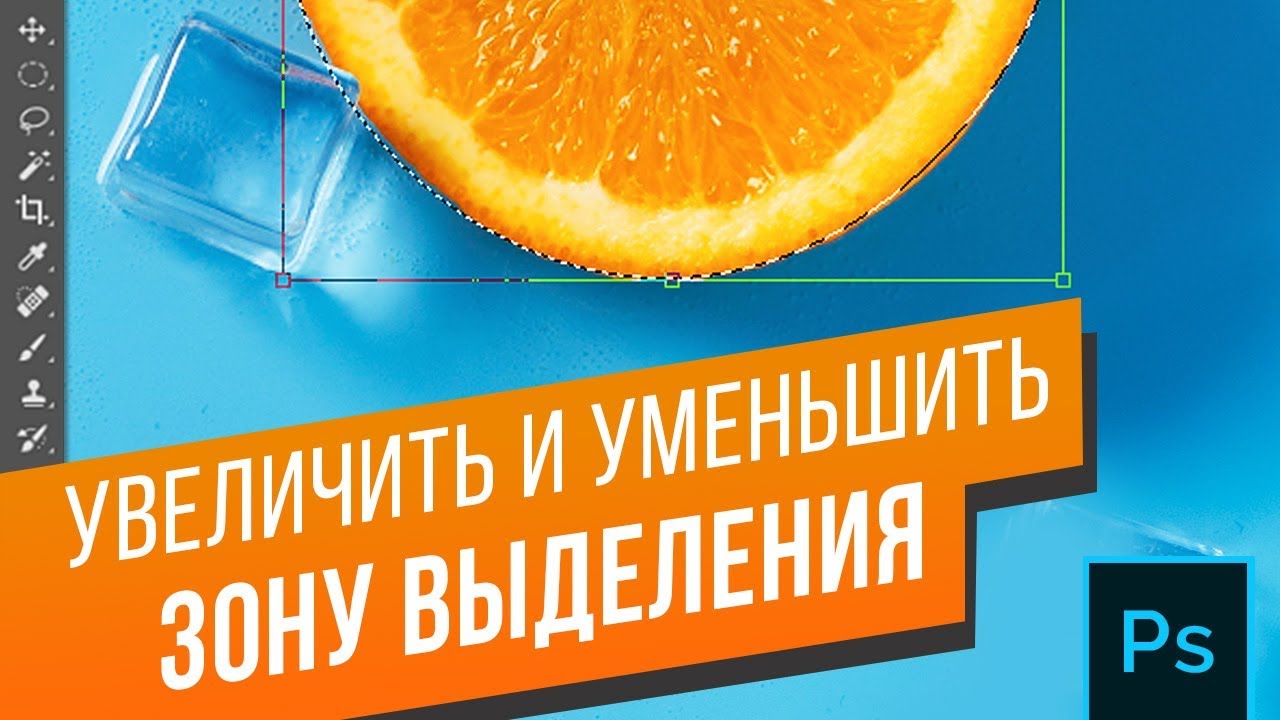
Как изменить область выделения в Photoshop? Увеличиваем и уменьшаем, добавляем и вычитаем область
VKTwitterOK
содержание видео
Рейтинг: 4.0; Голоса: 1
В этом видео мы расскажем вам, как можно увеличить или уменьшить зону выделения в программе Adobe Photoshop.
Для произвольного изменения выделенной области зайдите в меню Выделение и выберите Трансформировать выделенную область. Далее, используя появившиеся элементы трансформации, изменяйте форму до нужного результата.
Для точного увеличения границ выделенной области зайдите в меню Выделение, перейдите в раздел Модификация и из выпадающего меню выберите команду Расширить. В появившемся диалоговом окне укажите количество пикселей, на которое хотите увеличить зону выделения, и нажмите ОК.
Для точного уменьшения границ выделенной области зайдите в меню Выделение, перейдите в раздел Модификация и из выпадающего меню выберите команду Сжать.
В появившемся диалоговом окне укажите количество пикселей, на которое хотите уменьшить зону выделения, и нажмите ОК.
Также в программе есть режим работы с выделенной областью. По умолчанию активна функция - Новая выделенная область. Это значит, что каждый раз область выделения будет создаваться заново.
Если мы зажмём и будем удерживать клавишу Shift, то активируем режим Добавить к выделенной области. Обратите внимание - у курсора инструмента выделения появился знак плюс, теперь каждая новая область выделения будет прибавляться к предыдущей.
Если мы зажмём клавишу Alt, то активируем режим Вычитание выделенной области.
Обратите внимание - у курсора инструмента выделения появился знак минус, теперь каждая новая обалсть выделения будет вычитаться от предыдущей.
Если мы зажмём одновременно клавиши Shift и Alt, то активируем режим Пересечение с выделенной областью. Обратите внимание - у курсора инструмента выделения появился знак пересечения. Этот режим позволяет создать выделение в месте пересечения двух областей.
А какой способ выделения используете вы?
Oleg: Супер! Как мне нравятся такие видео!!! Конкретный вопрос - конкретный ответ. С первых секунд, даже без звука - всё понятно! Спасибо!!! Дата: 2023-07-07





 30:11
30:11 12:39
12:39

 18:3
18:3
 16:7
16:7