Один из лучших способов повысить эффективность работы компьютера убедиться, что у вас установлена последняя версия Windows 11. При проверке обновлений компьютер также выполнит поиск последних версий драйверов устройств, которые помогут улучшить производительность.
Проверка наличия обновлений
Нажмите кнопку Пуск, а затем выберите Параметры - Центр обновления Windows - Проверить наличие обновлений.
Проверка наличия обновлений Windows
Выполните одно из следующих действий.
Если в состоянии указано Последние обновления установлены, продолжите и проверьте, не доступны ли дополнительные обновления.
Если указано состояние Доступны обновления, выберите Установить сейчас.
Исправить падение FPS во время игры в Windows 10
Если ваш FPS продолжает падать во время игры на компьютере с Windows 10, просто используйте простое исправление, указанное ниже, чтобы решить эту досадную проблему. Это действительно раздражает, если FPS продолжает падать во время игры, и пользователи также сообщают об этой проблеме на ПК высокого класса. Итак, вот простое решение для этого.
Исправить 1
1. Поиск regedit в строке поиска windows 10.
2. Щелкните значок Редактор Regsitry Значок для открытия редактора реестра
3. Теперь перейдите к следующему месту в редакторе реестра.
Computer HKEY_CURRENT_USER System GameConfigStore
4. Теперь в правой части найдите GameDVR_Enabled .
5. Щелкните правой кнопкой мыши и выберите Изменить .
Regedit Gamedvr включен мин.
6. Измените значение данных на 0 .
Мин. Значение включенного игрового видеорегистратора
7. Закройте редактор реестра и Перезагрузить ваш компьютер.
Если проблема по-прежнему не решена, попробуйте решение, указанное ниже.
Исправить 2
1. Поиск regedit в строке поиска windows 10.
2. Щелкните значок Редактор Regsitry Значок для открытия редактора реестра
3. Теперь перейдите к следующему месту в редакторе реестра.
Computer HKEY_LOCAL_MACHINE SOFTWARE Microsoft PolicyManager default ApplicationManagement AllowGameDVR
Значение Мин. Данных Regedit
4. Теперь найдите ценить в правой части.
5. Щелкните правой кнопкой мыши значение и выберите Изменить .
6. Теперь установите значение данных на 0 .
Значение Regedit Data Modify Min
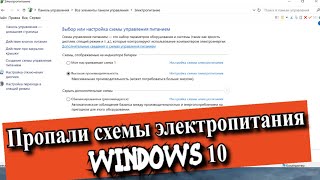
Исправление 3: - Создайте на своем ПК план максимальной производительности для игр.
В План максимальной мощности был представлен Microsoft в 2018 году, и его можно получить, запустив простую команду в окне Powershell с повышенными привилегиями.
Для этого просто выполните следующие действия: -
1. Поиск Powershell в поле поиска на панели задач.
2. Щелкните правой кнопкой мыши Powershell и нажмите на запустить от имени администратора
Запустить Powershell Результат Щелкните правой кнопкой мыши Запуск от имени администратора
3. Теперь скопируйте и вставьте приведенную ниже команду в окно PowerShell.
powercfg -duplicatescheme e9a42b02-d5df-448d-aa00-03f14749eb61
4. Теперь одновременно нажмите клавиши Windows + R, чтобы открыть RUN.
5. Напишите powercfg.cpl в нем и нажмите Ok .
Выполните команду Powercfg.cpl Enter
6. Теперь выберите максимальная производительность строить планы.
Выберите обновления, которые необходимо установить, а затем нажмите кнопку Установить.
Перезагрузите ПК и проверьте, стал ли он работать лучше.
Иногда может быть доступно дополнительное обновление, например новый некритичный драйвер.
Проверка наличия дополнительных обновлений
Нажмите кнопку Пуск, а затем выберите Параметры - Центр обновления Windows - Дополнительные параметры - Дополнительные обновления.
Если дополнительные обновления доступны, выберите их и затем нажмите Скачать и установить.
Перезагрузите ПК и проверьте, стал ли он работать лучше. Дата: 2022-03-26
Василий у меня жестко фризили некоторые игры. не тормозили а именно жестко фризили.типа играешь минуту с отличным фпс и вдруг жесткий фриз на секунду так что звук заикается. я перепробовал всё что нашел в ютюбе по оптимизации и вырезанию всего из винды. ничего не помогало. а потом мне посоветовали отключить парковку головок хдд. всё. фризы ушли а те игры которые фризили и я их поэтому запускал в низких настройках они кароч полетели в максимальных настройках и загрузки стали быстрее.
ответить
Sly привет!мало места на диске,повлияет ли на работу ос очистка папки Winsxs?и что за активатор(версия) у тебя?
ответить
artur А ещё желательно с жёсткого на ssd и оперативы гига на 4 повысить и вообще каеф) ответить