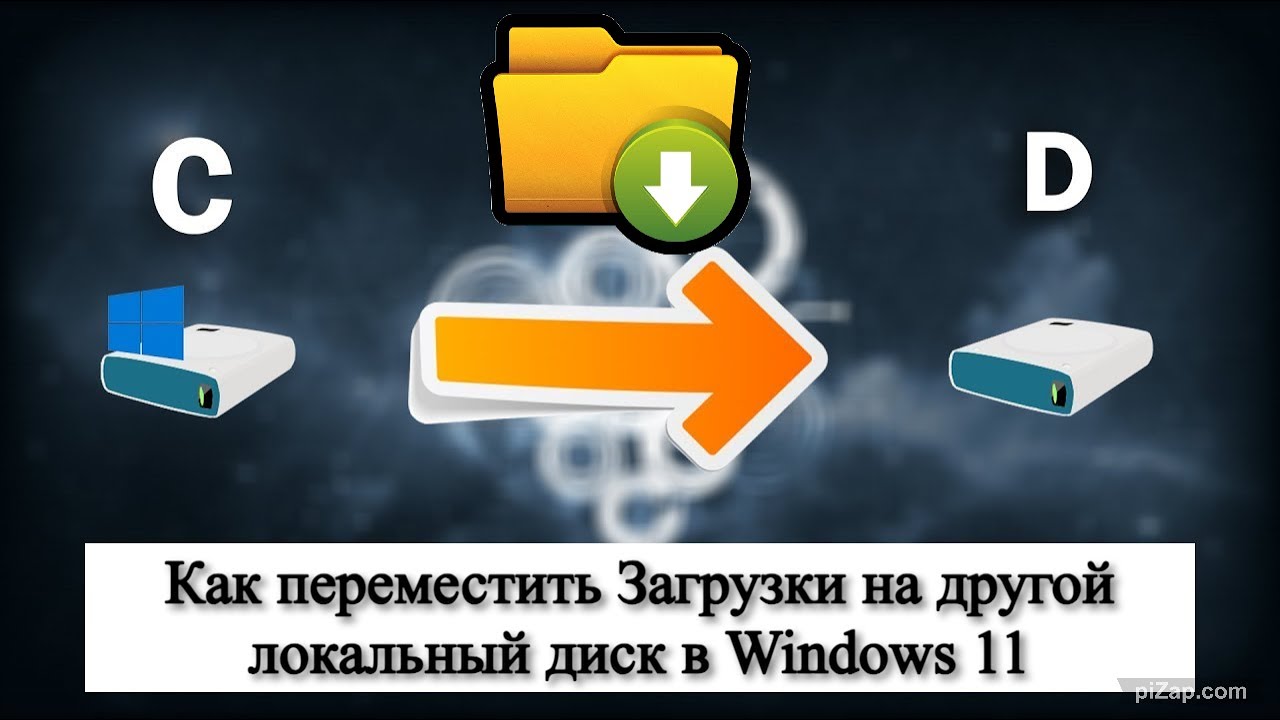
Как переместить Загрузки на другой локальный диск в Windows 11
VKTwitterOK
содержание видео
Рейтинг: 4.5; Голоса: 2
Как переместить Загрузки на другой локальный диск в Windows 11
Как изменить папку Загрузки в Windows 10, Windows 8, Windows 7
1 способ
В операционной системе Windows открыть папку Загрузки можно из окна системного файлового менеджера Проводника. Сделать это можно несколькими способами, рассмотрим некоторые из них.
В окне Проводника, в области Быстрые ссылки нажмите правой кнопкой мыши по значку папки Загрузки.
В контекстном меню выберите Свойства.
2 способ:
Откройте в Проводнике расположение Этот компьютер (Мой компьютер), щелкните по папке загрузок правой кнопкой мыши.
загрузки
В открывшемся меню выберите пункт Свойства.
Перед перемещением системной папки, на предполагаемом для размещения месте, создайте заранее папку с именем Downloads (Загрузки). Эта папка станет системным расположением папки Загрузки в новом месте.
Нам необходимо изменить свойства папки Загрузки:
В окне Свойства: Загрузки откройте вкладку Расположение. В поле показан путь до папки загрузки по умолчанию.
В поле можно сразу ввести путь до нового расположения папки загрузок, или выбрать нужную папку при помощи Проводника.
Нажмите на кнопку Переместить.
В окне Выберите конечную папку выделите папку, которая будет служить в качестве новой папки для загрузок, а затем нажмите на кнопку Выбор папки.
выбор конечной папки
Снова откроется окно Свойства: Загрузки, во вкладке Расположение. Ознакомьтесь с новым местом для хранения файлов, нажмите на кнопку ОК.
свойства папки загрузки
В окне Переместить папку согласитесь на изменение расположения папки.
В окне Проводника откройте локальный диск, на который была перемещена папка, чтобы убедиться, что папка Загрузки изменила свое месторасположение.папка перенесена
Папка загрузки перемещается на новое место вместе со всеми загруженными файлами, которые находятся в этой папке в данный момент времени.
В окне Проводника, в области Быстрые ссылки нажмите правой кнопкой мыши по значку папки Загрузки.
В контекстном меню выберите Свойства.
Как изменить расположение папки загрузки в редакторе реестра 3 способ
Изменить расположение папки загрузки на компьютере можно с помощью системного приложения Редактор реестра.
Для этого, пройдите следующие шаги:
Откройте Редактор реестра на компьютере.
В окне Редактор реестра пройдите по пути:
HKEY_CURRENT_USER\Software\Microsoft\Windows\CurrentVersion\Explorer\Shell Folders
Выделите параметр 374DE290-123F-4565-9164-39C4925E467B, а потом кликните по нему правой кнопкой мыши.
В контекстном меню выберите пункт Изменить.
изменить параметр
Для папки загрузки необходимо изменить путь. В окне Изменение строкового параметра в поле Значение: введите новое расположение папки загрузок.
Перезагрузите компьютер. Дата: 2024-02-20