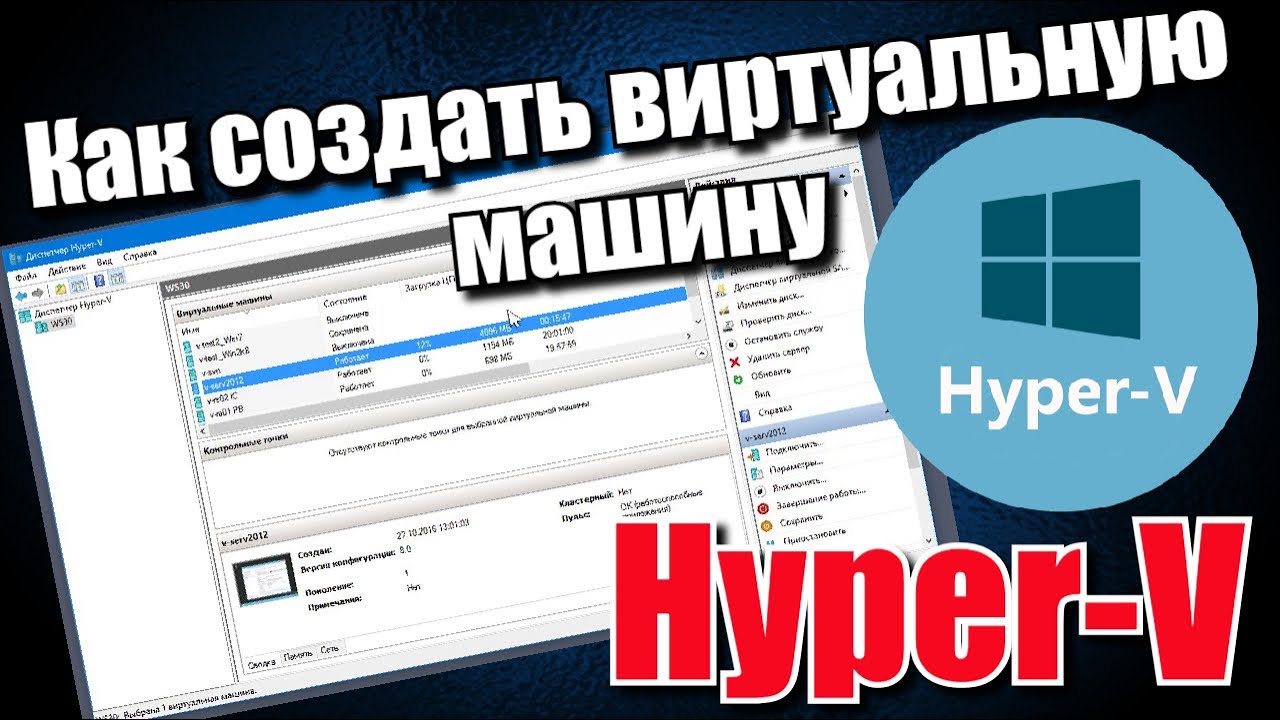
Как создать виртуальную машину Hyper-V в Windows 10?
VKTwitterOK
содержание видео
Рейтинг: 4.6; Голоса: 3
Создание виртуальной машины с помощью Hyper-V не очень сложное дело и с помощью нашего видео сможет разобраться каждый!
Многие еще не знают, что в Windows 10 есть стандартная встроенная виртуальная машина для виртуализации Hyper-V. Теперь не нужно скачивать сторонние программы, как VM VirtualBox и VMware Workstation, и платить за лицензию чтобы запустить виртуальную машину.
Встроенная виртуальная машина Hyper-V в Windows 10, можете установить Linux, Ubuntu, Windows 10, Android OS и другие операционные системы.
- Вам потребуется Windows 10 Pro или Enterprise, поскольку Hyper-V недоступен в домашних версиях ОС.
- Вы должны зайти в BIOS или UEFI и включить параметр виртуализации. В моем случае я зашел в БИОС и перешел по параметрам Advanced - CPU Configuration - Intel Virtualization Technology и Enabled (Включено).
- Рекомендую создать отдельный локальный диск, для хранения виртуальных машин.
Для установки, зайдите в Панель управления Программы и компоненты Включение или отключение компонентов Windows, отметьте пункт Hyper-V и нажмите Ок . Установка произойдет автоматически, возможно потребуется перезагрузить компьютер.
Если у вас пишет (обнаружена низкоуровневая оболочка функции необходимые для hyper-v, отображены не будут) тогда, вам нужно перейти Программы и компоненты - Включение или отключение компонентов Windows - Hyper-V - Платформа Hyper-V - Низкоуровневая оболочка Hyper-V (убрать галку). Дата: 2020-09-08