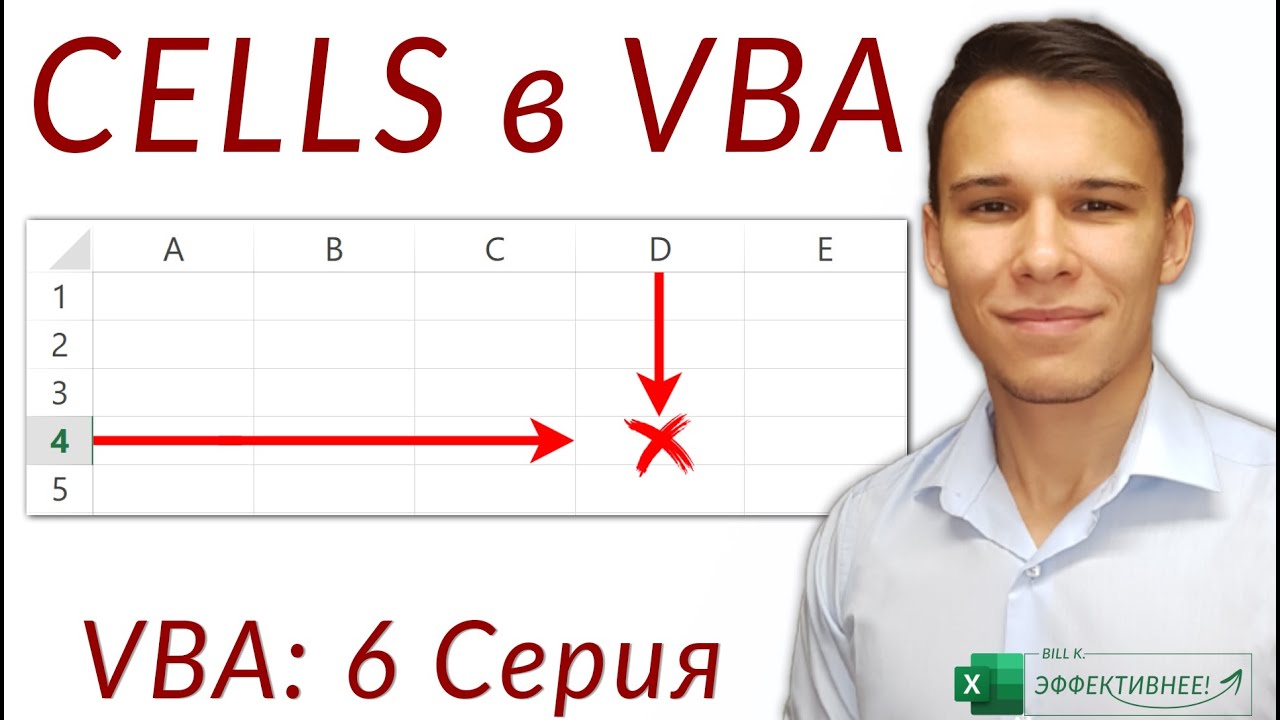
Ячейки в VBA: Как использовать Cells в VBA (Серия VBA 6)
содержание видео
Дата: 2021-09-02
Похожие видео




Комментарии и отзывы: 10
Vladimir
На 5 минуте 30 секунде Вы заменяете координаты Cells на переменные rowindex и columnindex, сами переменные имеют свои координаты rowindex. cells (2, 2) и columnindex. cells(3, 2, если заменить переменные на изначальные ячейки то код будет такой:
Thisworkbook. worksheets(1. cells( cells(2, 2, cells(3, 2). получается что в конечном коде на колонку ссылается две координаты и на строку ссылается 2 координаты.
и в итоге непонятно какую строку и какой столбец эксель выбирает и почему. Прописываю всё это паралельно с Вами, все получается, но когда я попробовал изменить координату переменной rowindex. cells(2, 2) на rowindex. cells(1, 2) эксель выдал ошибку 1004
ответить
На 5 минуте 30 секунде Вы заменяете координаты Cells на переменные rowindex и columnindex, сами переменные имеют свои координаты rowindex. cells (2, 2) и columnindex. cells(3, 2, если заменить переменные на изначальные ячейки то код будет такой:
Thisworkbook. worksheets(1. cells( cells(2, 2, cells(3, 2). получается что в конечном коде на колонку ссылается две координаты и на строку ссылается 2 координаты.
и в итоге непонятно какую строку и какой столбец эксель выбирает и почему. Прописываю всё это паралельно с Вами, все получается, но когда я попробовал изменить координату переменной rowindex. cells(2, 2) на rowindex. cells(1, 2) эксель выдал ошибку 1004
ответить
Сергей
всё круто только если можно масштаб при написании формул увеличте до 15 хотя бы, а то если в свёрнутом виде смотреть уж совсем мелко написано приходитса масштаб увеличивать многократно, вот кастате как пример в начале ролика где крестиками указано номер Cells просто идеально, просто приходитса конспектировать проверять самому и в полноэкранном режиме не удобно, а если из полноэкранного выйти шрифт уж совсем мелкий становитса, а так очень круто подробно и доходчиво
ответить
всё круто только если можно масштаб при написании формул увеличте до 15 хотя бы, а то если в свёрнутом виде смотреть уж совсем мелко написано приходитса масштаб увеличивать многократно, вот кастате как пример в начале ролика где крестиками указано номер Cells просто идеально, просто приходитса конспектировать проверять самому и в полноэкранном режиме не удобно, а если из полноэкранного выйти шрифт уж совсем мелкий становитса, а так очень круто подробно и доходчиво
ответить
Вадим
Для примера возьмем ячейку D2. Сослаться на эту ячейку можно множеством способов:
Cells(2, 4)
Cells(2, D)
Range(D2)
[D2]
Можно именовать эту ячейку, например назвать ее Ячейка. Тогда обратиться к ней можно так:
Range(Ячейка)
[Ячейка]
Если нужно сослаться на диапазон, например D2: G5, то это можно сделать без использования объекта Range:
Cells(2, 4. Resize(4, 4)
ответить
Для примера возьмем ячейку D2. Сослаться на эту ячейку можно множеством способов:
Cells(2, 4)
Cells(2, D)
Range(D2)
[D2]
Можно именовать эту ячейку, например назвать ее Ячейка. Тогда обратиться к ней можно так:
Range(Ячейка)
[Ячейка]
Если нужно сослаться на диапазон, например D2: G5, то это можно сделать без использования объекта Range:
Cells(2, 4. Resize(4, 4)
ответить
Андрей
Мега-мега-мегаграмотное изложение материала и продуктивные уроки! Редкость на просторах интернета! Низкий Вам поклон за столь эффективное изложение материала по VBA! Вы педагог от Бога, продолжайте в том же духе! Низкий поклон за труды! Не поленюсь и напишу это коммент по каждым видео курса!
ответить
Мега-мега-мегаграмотное изложение материала и продуктивные уроки! Редкость на просторах интернета! Низкий Вам поклон за столь эффективное изложение материала по VBA! Вы педагог от Бога, продолжайте в том же духе! Низкий поклон за труды! Не поленюсь и напишу это коммент по каждым видео курса!
ответить
Армен
В разных ситуациях по разному удобно. Жаль, что ты не показал как в настройках поменять обозначения столбцов с буквенных на цифровые или наоборот, чтобы было удобней работать с Cells методом, реальным новичкам в экселе это наверняка очень поможет.
ответить
В разных ситуациях по разному удобно. Жаль, что ты не показал как в настройках поменять обозначения столбцов с буквенных на цифровые или наоборот, чтобы было удобней работать с Cells методом, реальным новичкам в экселе это наверняка очень поможет.
ответить
Tatiana
Смотрю 6 видео из подборки экспресс курс. Взахлеб смотрю и не могу оторваться! Очень интересно, удобно, познавательно! Спасибо вообще за то, что придумали такую возможность учиться макросам.
ответить
Смотрю 6 видео из подборки экспресс курс. Взахлеб смотрю и не могу оторваться! Очень интересно, удобно, познавательно! Спасибо вообще за то, что придумали такую возможность учиться макросам.
ответить
Дмитрий
Билял, благодарю! Мне понравился больше способ Range. Но для максимум возможностей конечно нужно знать все способы.
Всё доступно, понятно, так что не могу остановиться в изучении курса!
ответить
Билял, благодарю! Мне понравился больше способ Range. Но для максимум возможностей конечно нужно знать все способы.
Всё доступно, понятно, так что не могу остановиться в изучении курса!
ответить
Александр
Привет спасибо за уроки. Есть вопрос по поводу полученного адреса ячейки. А как можно изменить или воспользоваться значением address (a = r. Areas(r. Areas. Count. Address. Переменная а as String. Спасибо
ответить
Привет спасибо за уроки. Есть вопрос по поводу полученного адреса ячейки. А как можно изменить или воспользоваться значением address (a = r. Areas(r. Areas. Count. Address. Переменная а as String. Спасибо
ответить
Vladimir
Невероятно эффективно, коротко, по делу, без воды, с прикольными звуками из Mortal combat 3 ultimatum; ) и не только, лучшее что я видел на данный момент про VBA. Всем буду советовать.
ответить
Невероятно эффективно, коротко, по делу, без воды, с прикольными звуками из Mortal combat 3 ultimatum; ) и не только, лучшее что я видел на данный момент про VBA. Всем буду советовать.
ответить
qwe
чтобы не считать колонки вручную, надо выделить последнюю в строке(Е1) и протянуть до начала строки(А1) в окне имён последнее число и укажет кол-во столбцов. спасибо.
ответить
чтобы не считать колонки вручную, надо выделить последнюю в строке(Е1) и протянуть до начала строки(А1) в окне имён последнее число и укажет кол-во столбцов. спасибо.
ответить
Добавить отзыв, комментарий
Другие видео канала