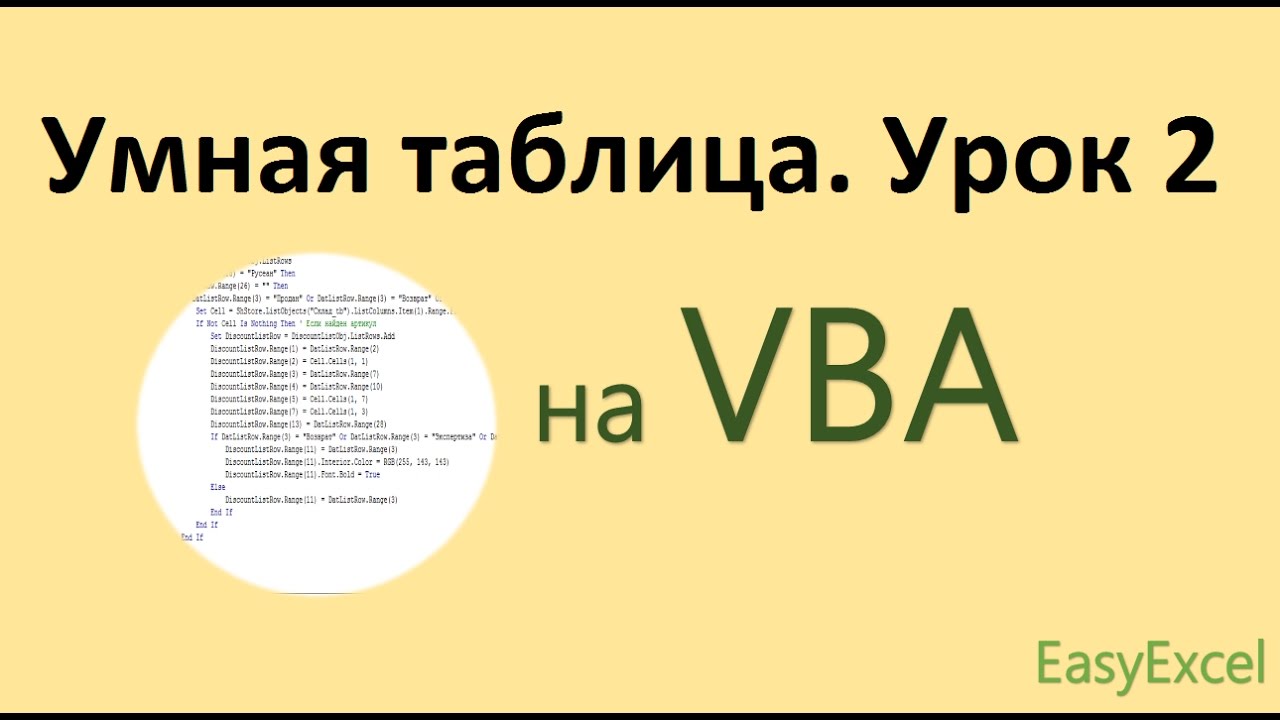
Работа с умной таблицей на VBA. Часть 2
содержание видео
Дата: 2022-01-11
Похожие видео


Комментарии и отзывы: 3
Timur
Здравствуйсте. Сделал простую умную таблицу из двух столбиков. Создал форму с Listbox-ом с мультивыбором, где подтягивается перечень продуктов. К кнопке прописал код, но при нажатии на кнопку добавляется одна пустая строка в таблицу, что я сделал не так?
Private Sub CommandButton1_Click)
Dim SheetGen As Worksheet
Dim ListObj As ListObject
Dim ListRow As ListRow
Set SheetGen = ThisWorkbook. Worksheets(Лист1)
Set ListObj = SheetGen. ListObjects(Основная_tb)
Set ListRow = ListObj. ListRows. Add
If GeneralForm. ListBox1. Selected(x) Then
ListRow. Range(1) = GeneralForm. ListBox1. Value
End If
End Sub
Спасибо большое за отзывчивость и помощь
ответить
Здравствуйсте. Сделал простую умную таблицу из двух столбиков. Создал форму с Listbox-ом с мультивыбором, где подтягивается перечень продуктов. К кнопке прописал код, но при нажатии на кнопку добавляется одна пустая строка в таблицу, что я сделал не так?
Private Sub CommandButton1_Click)
Dim SheetGen As Worksheet
Dim ListObj As ListObject
Dim ListRow As ListRow
Set SheetGen = ThisWorkbook. Worksheets(Лист1)
Set ListObj = SheetGen. ListObjects(Основная_tb)
Set ListRow = ListObj. ListRows. Add
If GeneralForm. ListBox1. Selected(x) Then
ListRow. Range(1) = GeneralForm. ListBox1. Value
End If
End Sub
Спасибо большое за отзывчивость и помощь
ответить
Dm
мои 2 копейки 8)
1) удобнее в использовании переменные с именами, начинающимися с маленькой буквы, да и в большинстве языков программирования так принято.
2) даже если язык (бэйсик) позволяет, лучше не давать переменным имена их типов:
' плохой стиль
Dim ListRow as ListRow
' хороший стиль
Dim rows as ListRow
' или, если надо обозначить что переменная хранит List
Dim listRows as ListRow
ответить
мои 2 копейки 8)
1) удобнее в использовании переменные с именами, начинающимися с маленькой буквы, да и в большинстве языков программирования так принято.
2) даже если язык (бэйсик) позволяет, лучше не давать переменным имена их типов:
' плохой стиль
Dim ListRow as ListRow
' хороший стиль
Dim rows as ListRow
' или, если надо обозначить что переменная хранит List
Dim listRows as ListRow
ответить
Сергей
Set ShGeneral = ThisWorkbook. Worksheets(Название листа)
Как заменить Worksheets(Лист1), где лист1 - это его название, ан не имя?
ответить
Set ShGeneral = ThisWorkbook. Worksheets(Название листа)
Как заменить Worksheets(Лист1), где лист1 - это его название, ан не имя?
ответить
Добавить отзыв, комментарий
Другие видео канала