Как работать со смарт-объектами и смарт-фильтрами в Photoshop? Создаём объект, применяем фильтры
VKTwitterOK
содержание видео
Рейтинг: 4.0; Голоса: 1
Сегодня мы расскажем вам, как в программе Adobe Photoshop правильно работать со смарт-фильтрами и смарт-объектами.
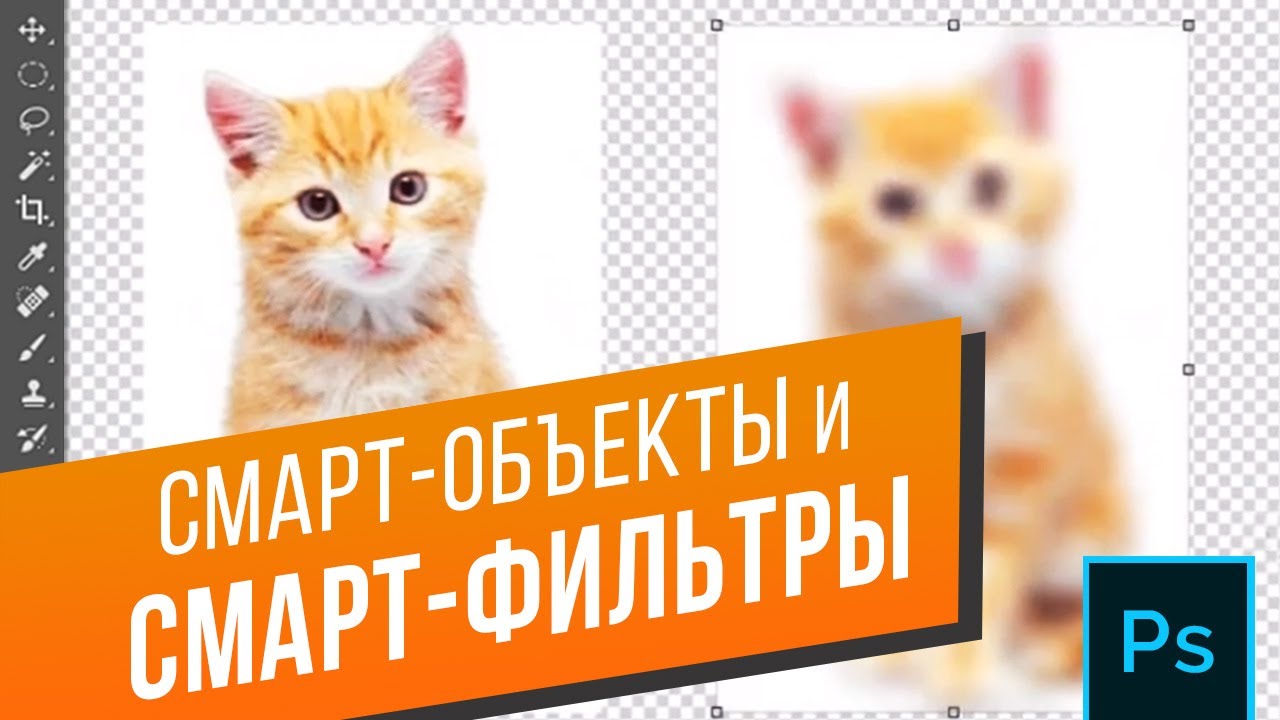
Смарт-объекты бывают очень полезны. Они сохраняют первоначальное содержимое изображения со всеми исходными характеристиками, позволяя производить обратимое редактирование слоя. В любое время вы можете изменить параметры фильтров, примененных к смарт-объектам.
Теперь переходим к использованию смарт-фильтров. После добавления фото в программу нажмите на слой с вашей картинкой правой кнопки мыши и выберите пункт Преобразовать в смарт-объект. Теперь выберите нужный вам фильтр в верхнем меню Фильтр. После применения фильтра вы можете включать и отключать фильтр на слое с вашей картинкой, нажимая на значок в виде глаза, который расположен слева от фильтра. Также вы можете добавлять не один, а несколько фильтров. Чтобы отредактировать фильтр, нажмите на него правой кнопкой мыши и выберите Редактировать умный фильтр. Теперь вы можете менять нужные вам параметры фильтра. Если вам необходимо вручную очистить нужное пространство от фильтров, нажмите на маску фильтра, выберите кисть черного цвета и левой кнопкой мыши очищайте нужное пространство. Также не забывайте пользоваться тем, что смарт-объекты позволяют сохранить разрешение картинки при ее масштабировании.
А вы пользовались смарт-объектами и смарт-фильтрами? Дата: 2023-07-07



 0:56
 1:11
 2:27

 1:6
 1:21