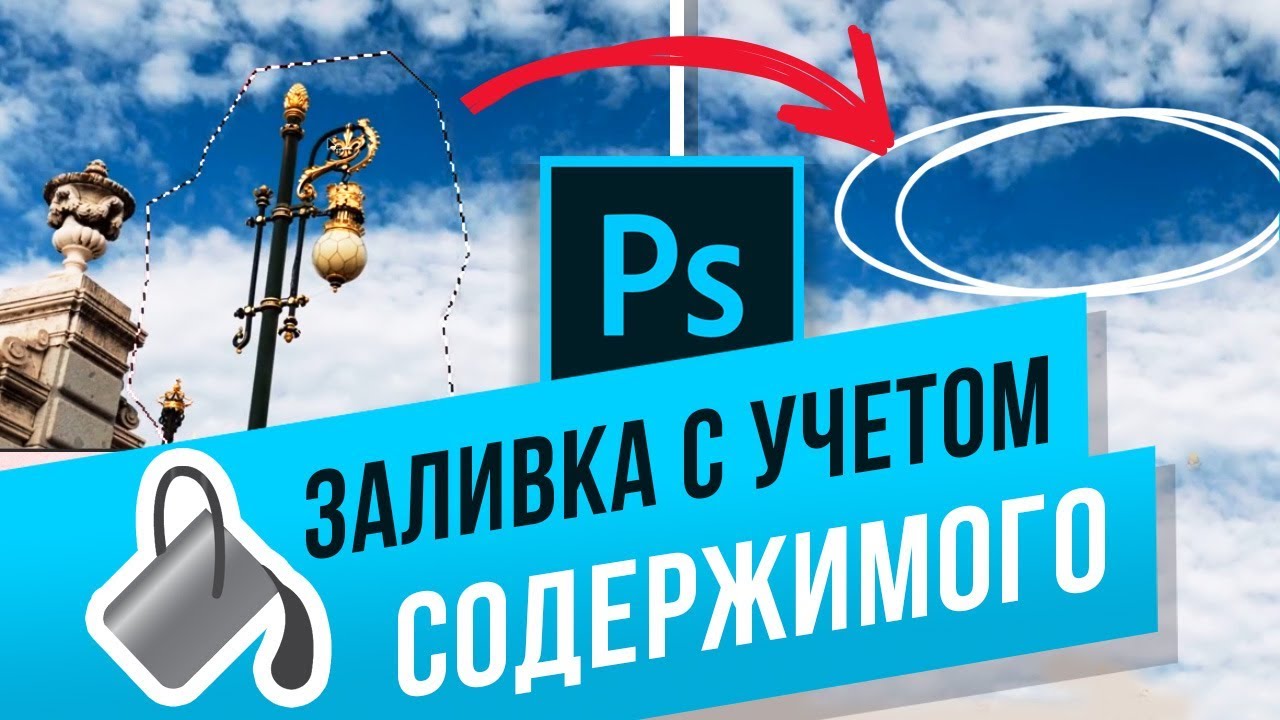
Как убрать лишний объект с фотографии в Photoshop? Используем заливку с учётом содержимого
VKTwitterOK
содержание видео
Рейтинг: 4.5; Голоса: 2
В этом видео мы расскажем вам, как убирать ненужные объекты на фото с помощью инструмента Заливка с учетом содержимого.
У многих людей возникают ситуации, когда на сделанном ими фото находится совершенно ненужный объект, который мешает увидеть суть фотографии. Для того, чтобы с этим справиться, и существует инструмент Заливка с учетом содержимого. Давайте разберемся, как его использовать.
Для начала перенесите вашу фотографию в программу. Теперь определитесь, что вы хотите с нее убрать. Затем необходимо выделить нужную область, которую вы хотите изменить. Для этого можно воспользоваться разными инструментами выделения. Это разные виды лассо и фигурные выделения. Теперь левой кнопкой мыши обведите свой объект и соедините концы лассо или любого другого выбранного инструмента. Далее нажмите на вкладку Редактирование, выберите пункт Выполнить заливку. Либо нажмите правой кнопкой мыши на выделенную область и выберите пункт Выполнить заливку. В меню Содержание выберите пункт С учетом содержимого. Нажмите ОК.
А вы избавлялись от ненужных объектов на фото? Свои ответы пишите в комментариях Дата: 2023-07-07






 30:11
30:11 12:39
12:39

 18:3
18:3
 16:7
16:7